
 奥多摩グリーンラボで毎日稼働中
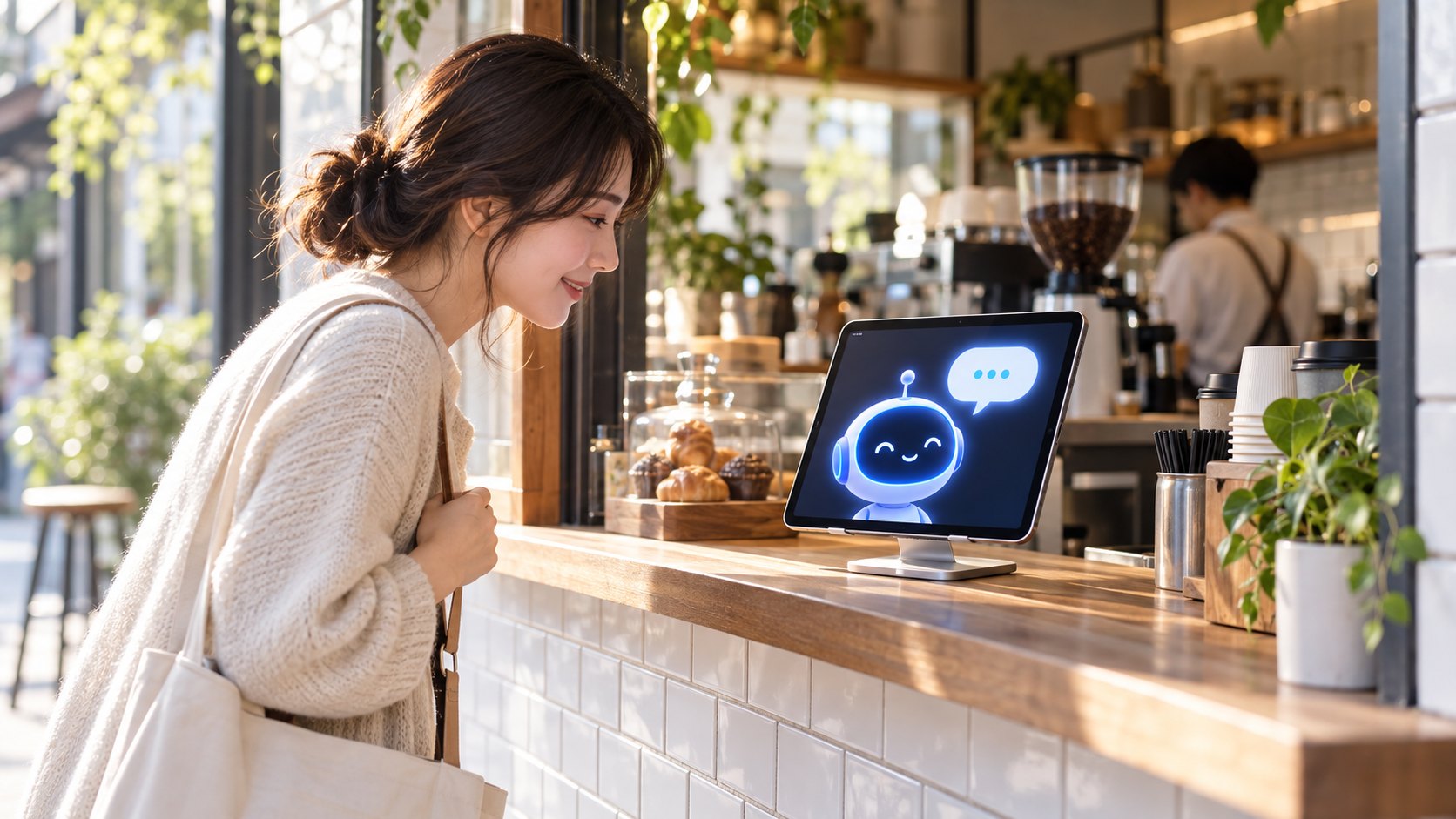
人のいない駅にも、商店街にも、ちょっと聞ける場所を。
How it works
お客さんから見た、6つの場面。
看板 → 気づいて声かけ → メニュー → 注文 → 支払い方法 → 注文番号。店員は受け渡しに集中できます。
- テイクアウト できます
01 看板
誰もいないときは、看板になって呼び込む
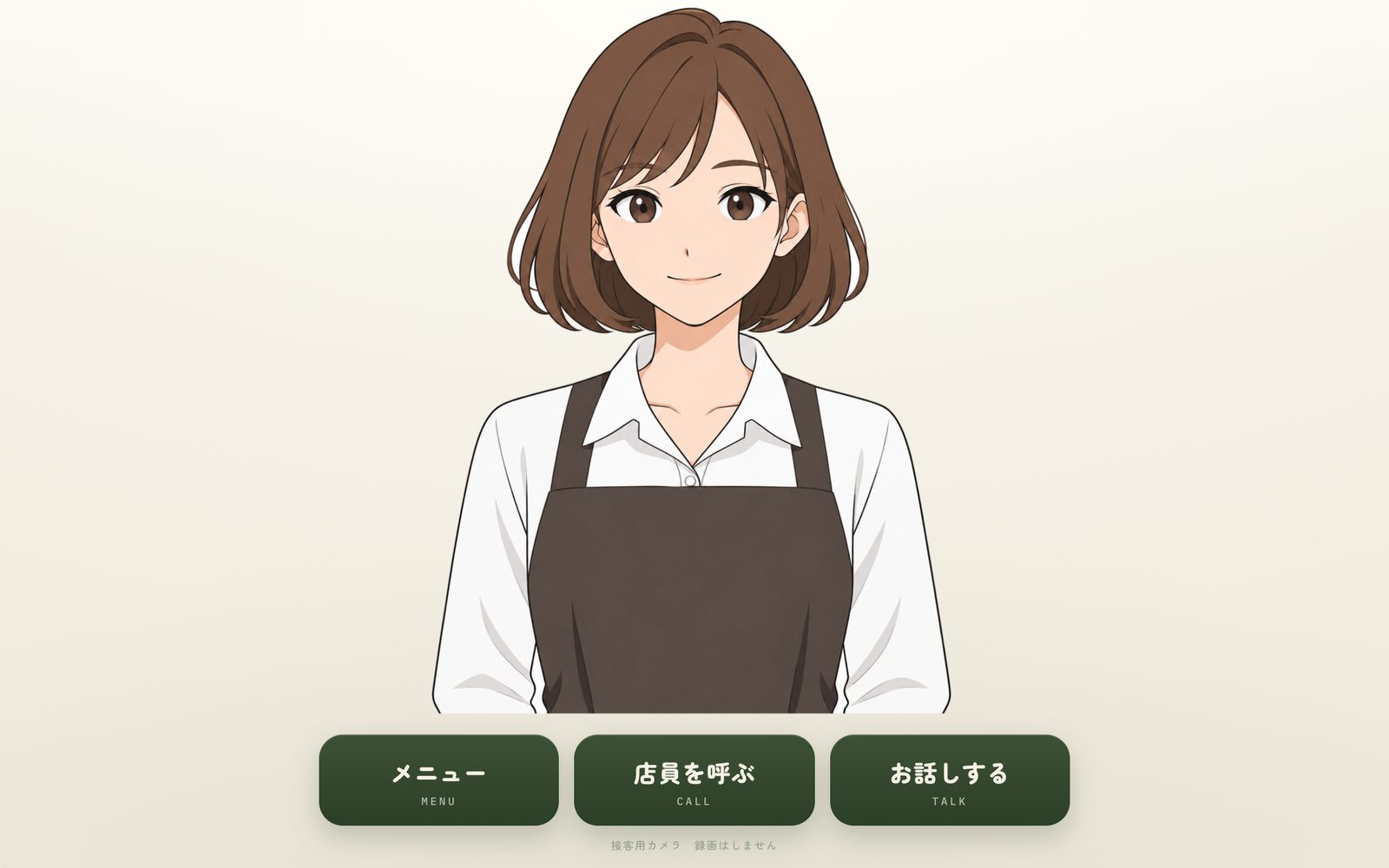
人がいない状態が12秒続くと、画面が看板に切り替わります。「テイクアウト できます」の見出しとメニューが出て、1品ずつ順番に光ります。人が来ると自動で接客画面に戻ります。
- あ、こんにちは
02 気づく
近づくと、気づいて、顔を向けて、声をかける
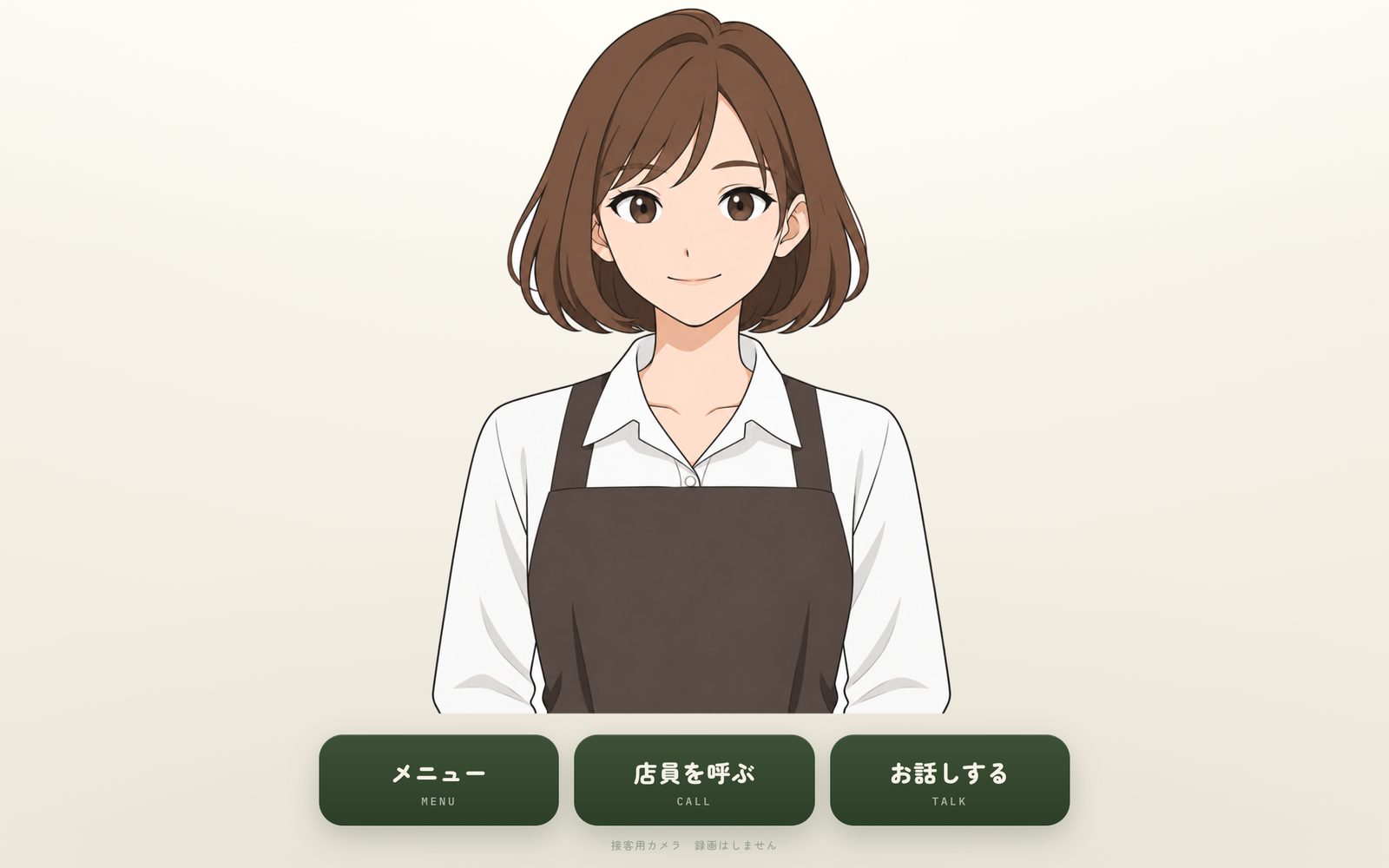
カメラで人の位置を見て、キャラクターが顔と体をお客さんに向けます。立ち止まってこちらを見た人にだけ声をかけ、通り過ぎる人には黙っています。画面の下には「メニュー」「店員を呼ぶ」「お話しする」の3つのボタン。
- こちらがメニューです
03 メニュー
写真つきのメニューが、下からすっと出る
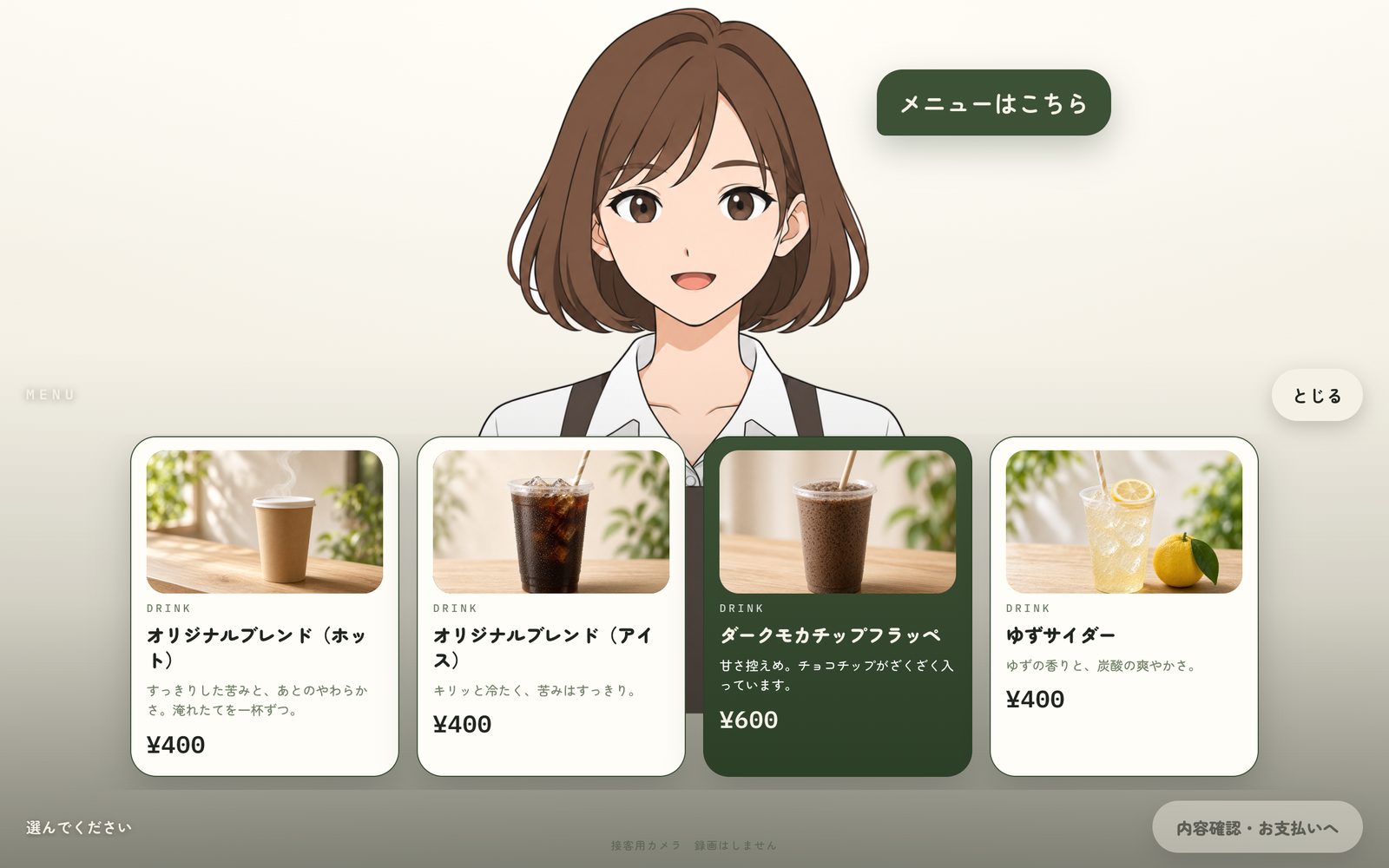
窓口まで来ると、メニューが自動で開き「こちらがメニューです」と案内します。写真のカードを横にめくって、タップで選びます。声で「おすすめは?」と聞けば、AIが答えます。
- フラッペをひとつ、ですね
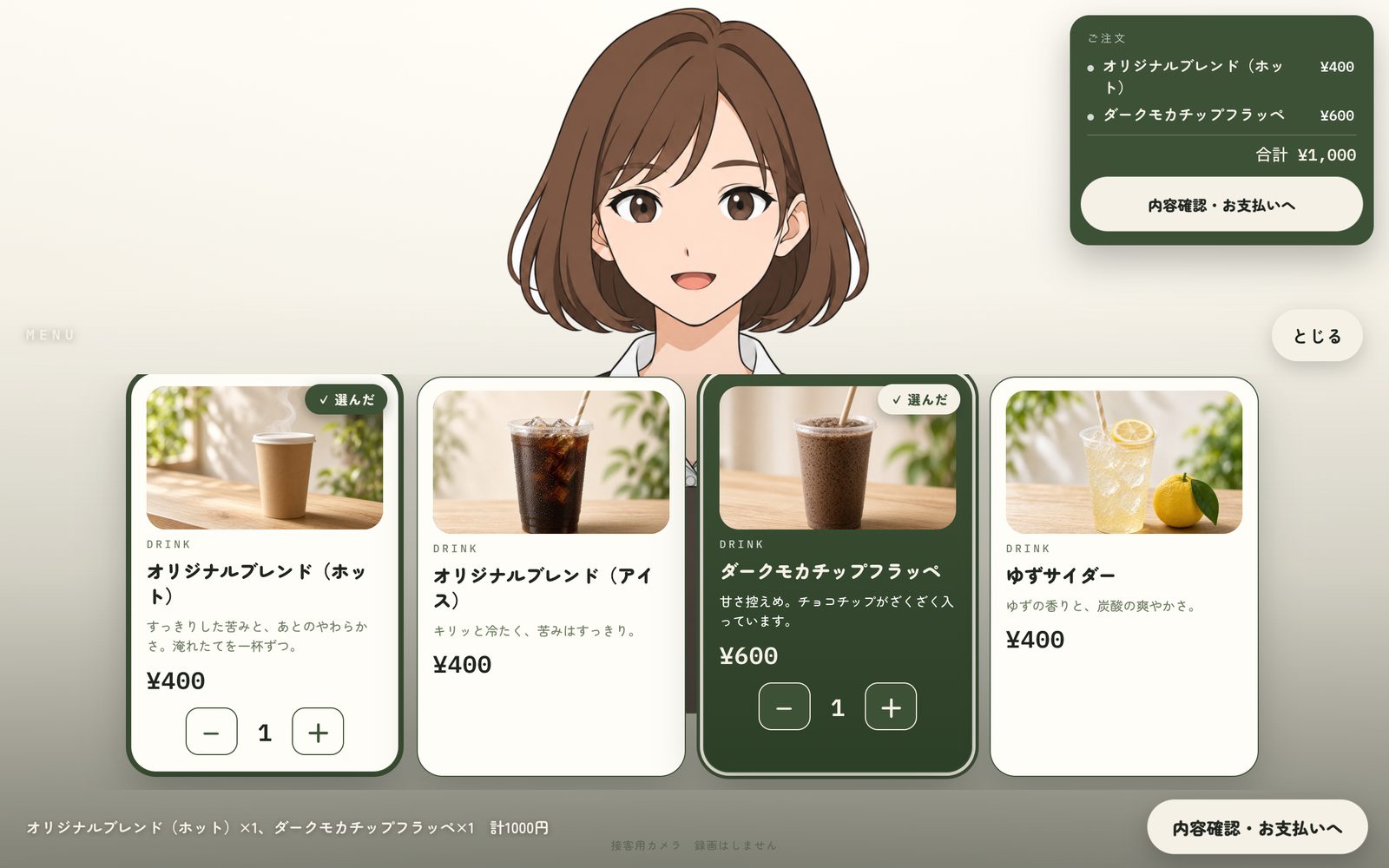
04 注文
選んだ品と合計が、その場で見える
選んだ品は右上の「ご注文」にまとまり、数と合計金額がすぐに出ます。会話で「フラッペをひとつ」と言っても、同じように注文に入ります。
- お支払い方法をどうぞ
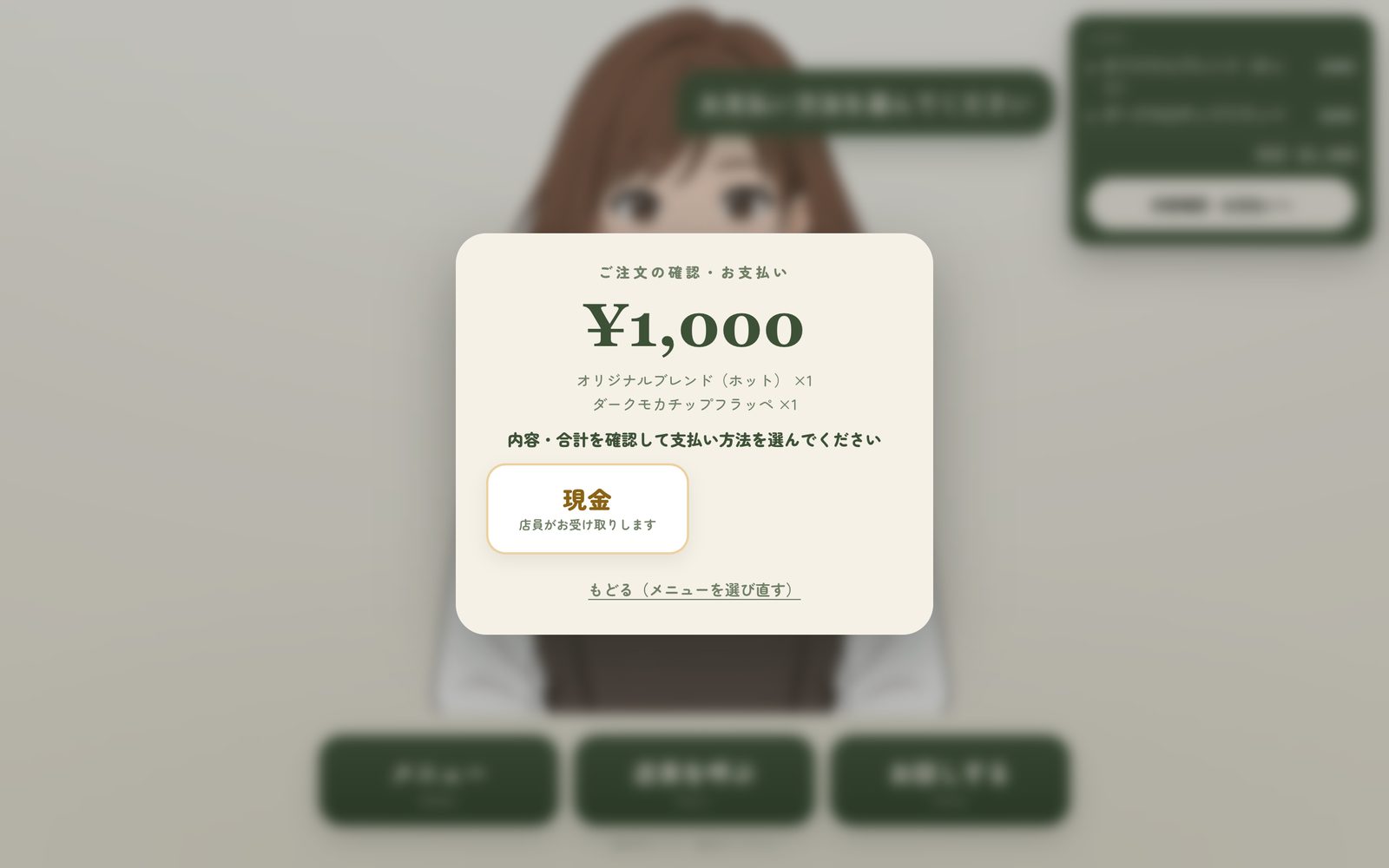
05 支払い
店が使える支払い方法だけを出す
現金・カード・電子マネー・QRコードのうち、お店が使うものだけが並びます。Square のターミナルとつなぐと、選んだ金額がそのままターミナルに送られます。
- 番号でお呼びします
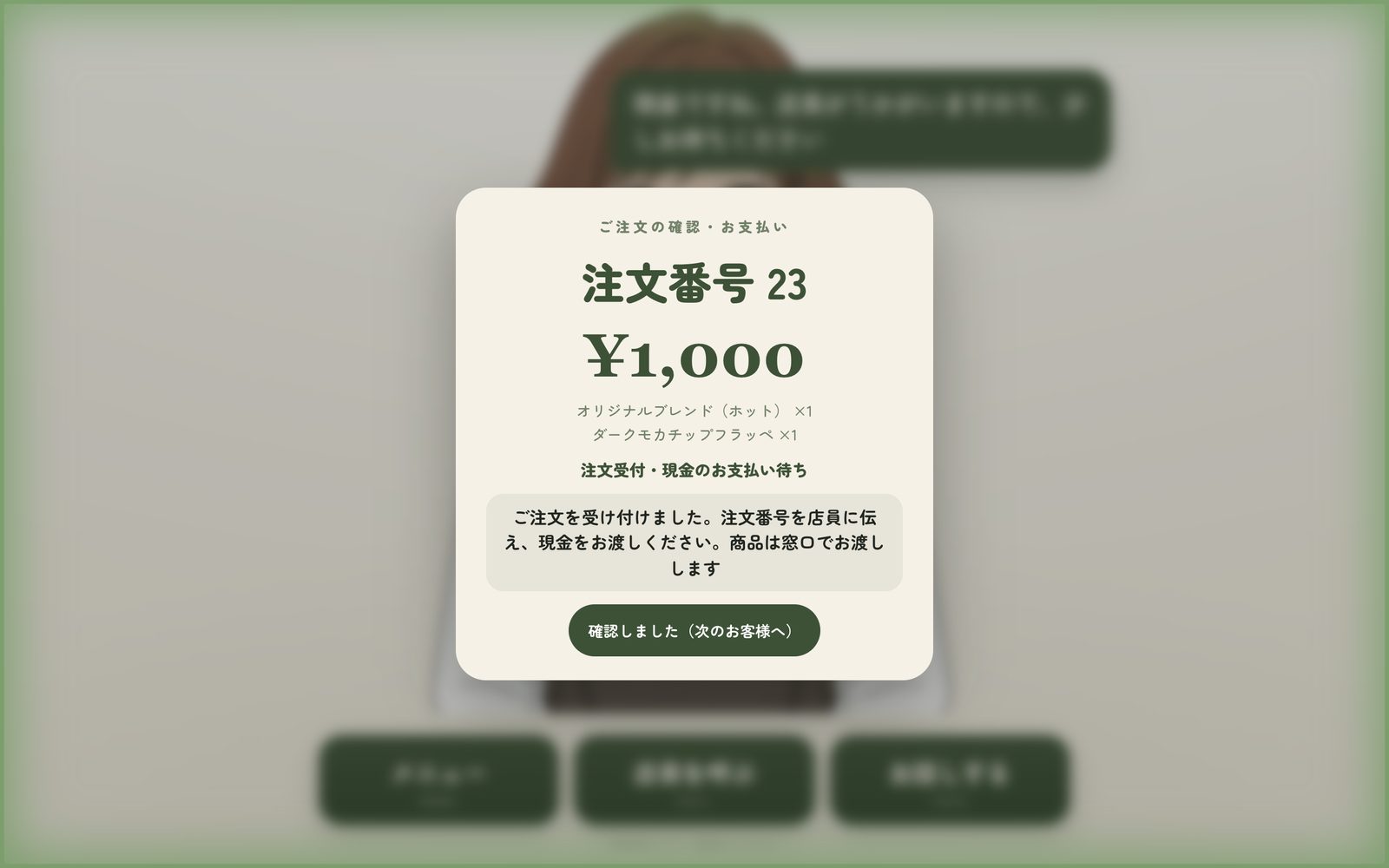
06 番号
注文番号を出して、店員にバトンを渡す
注文番号と金額が大きく出ます。同じ注文は店主のスマホにも届き、チャイムが鳴ります。ここから先の受け渡しは店員が行います。
What it does
1台で、ここまで受け持ちます。
気づいて、話して、注文を受けて、店員を呼ぶ。飲食店専用ではなく、台本・メニュー・キャラクターを替えて、受付やフロントにも置けます。
- 01
気づく・向く
カメラで人を見つけ、キャラクターが顔と体を向ける。立ち止まった人にだけ声をかける。
- 02
声で話す
話しかけると AI が返事をする。返事は1〜2文。喜ぶ・驚く・困るなど、気持ちに合わせて声色と表情が変わる。
- 03
注文を受ける
タップでも声でも注文できる。金額はサーバー側でメニューから計算し直すので、画面で改ざんされても金額は変わらない。
- 04
店員を呼ぶ
ボタンか声で店員を呼ぶ。店主のスマホに赤い呼び出しとして届く。
- 05
会計の案内
現金・カード・電子マネー・QR から使う方法を出す。Square ターミナルに金額を送れる。
- 06
看板になる
人がいないときはメニューを順に光らせる看板になる。無人の場所では、通りがかりの人を呼び止める目印になる。
- 07
数える
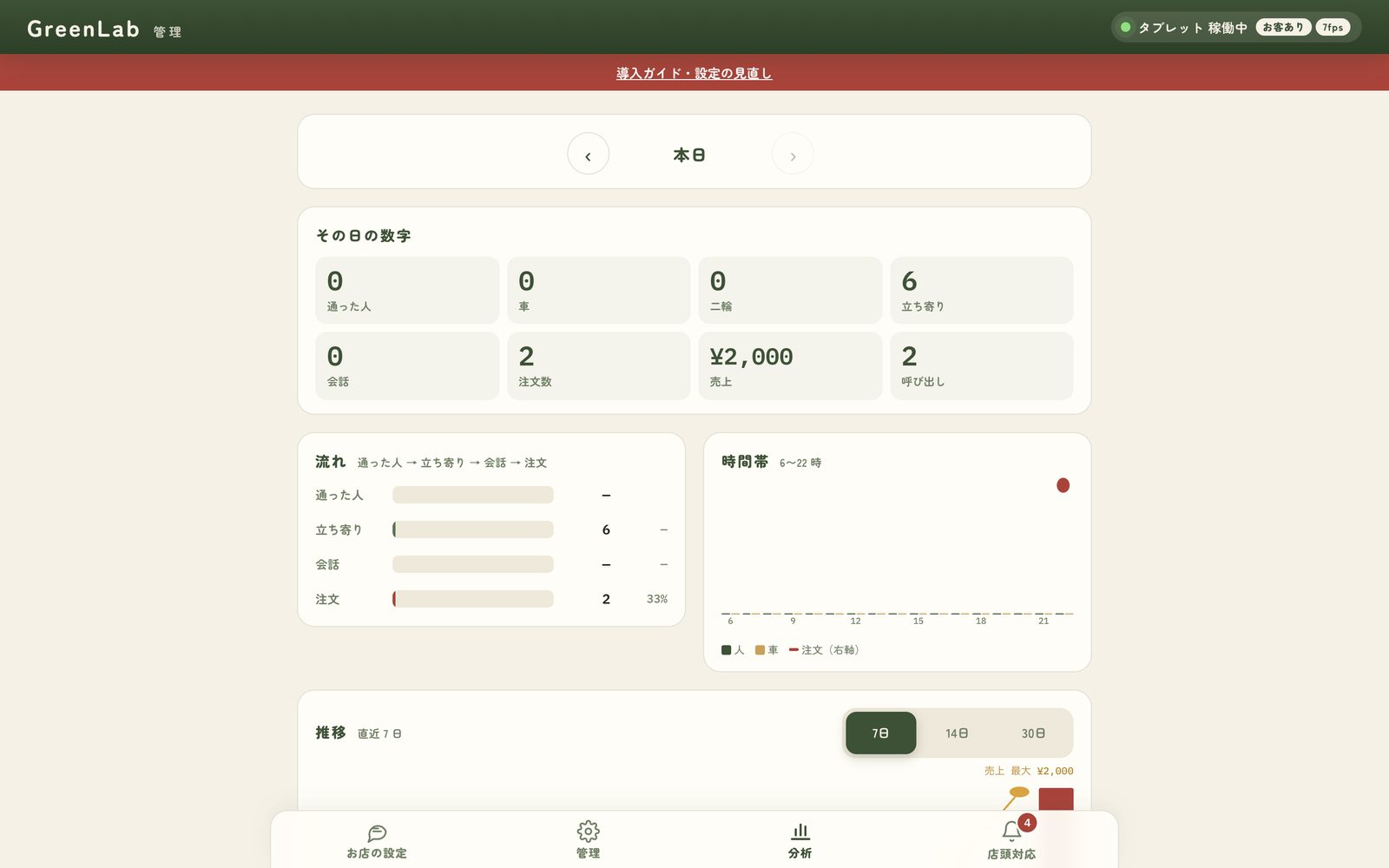
通行・立ち寄り・会話・注文・売上を日ごとに集計する。
- 08
ことばで設定
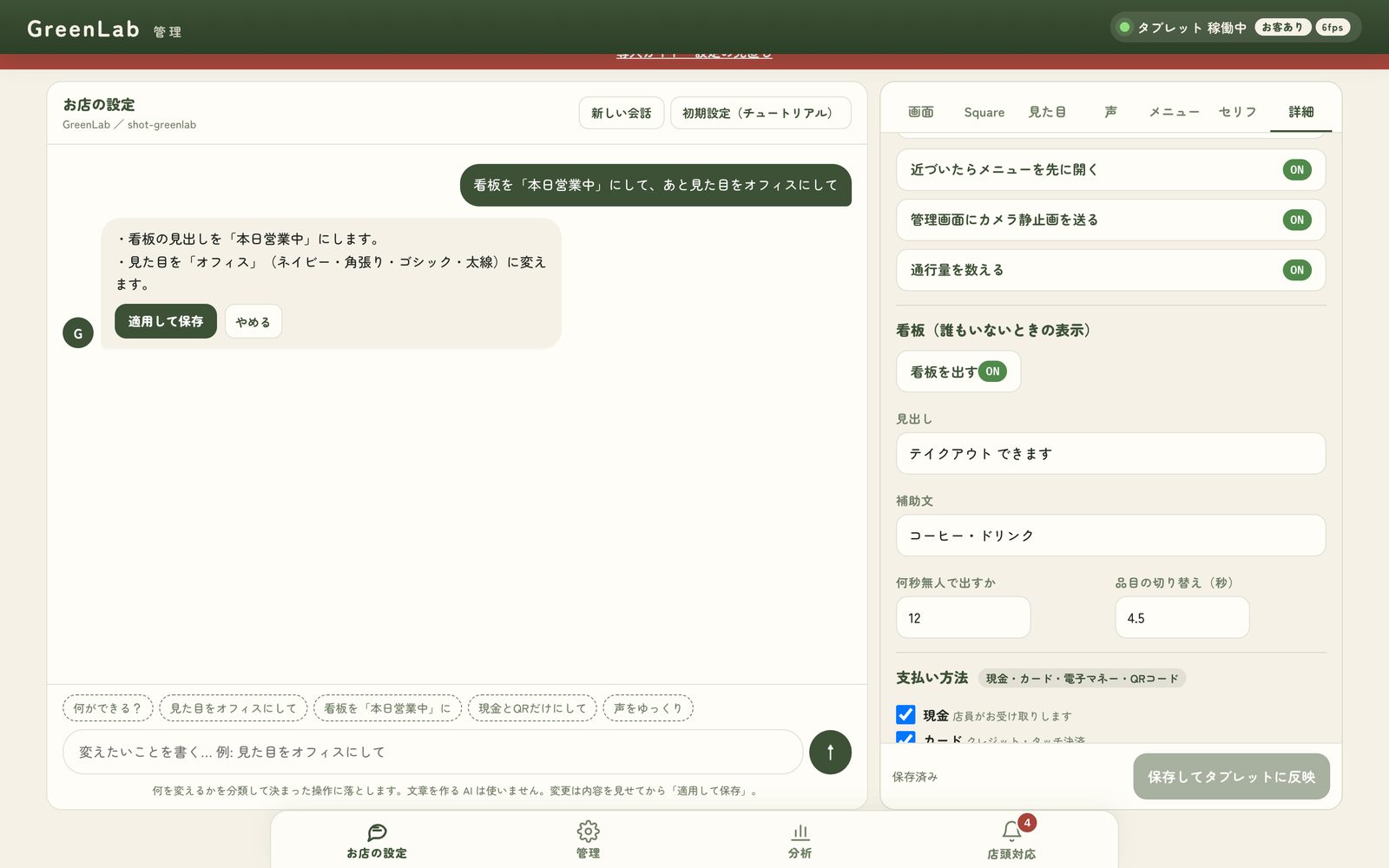
管理する人が書いた頼みごとを、決まった設定操作に置き換えて反映する。
- 09
Square と同期
Square でログインすると、店名・住所・営業時間・メニューを取り込む。
- 10
業種の差し替え
飲食店専用ではない。台本・メニュー・キャラクターを替えて、小売店・事務所の受付・旅館のフロントにも使える。
For the owner
店主のスマホが、そのまま管理室。
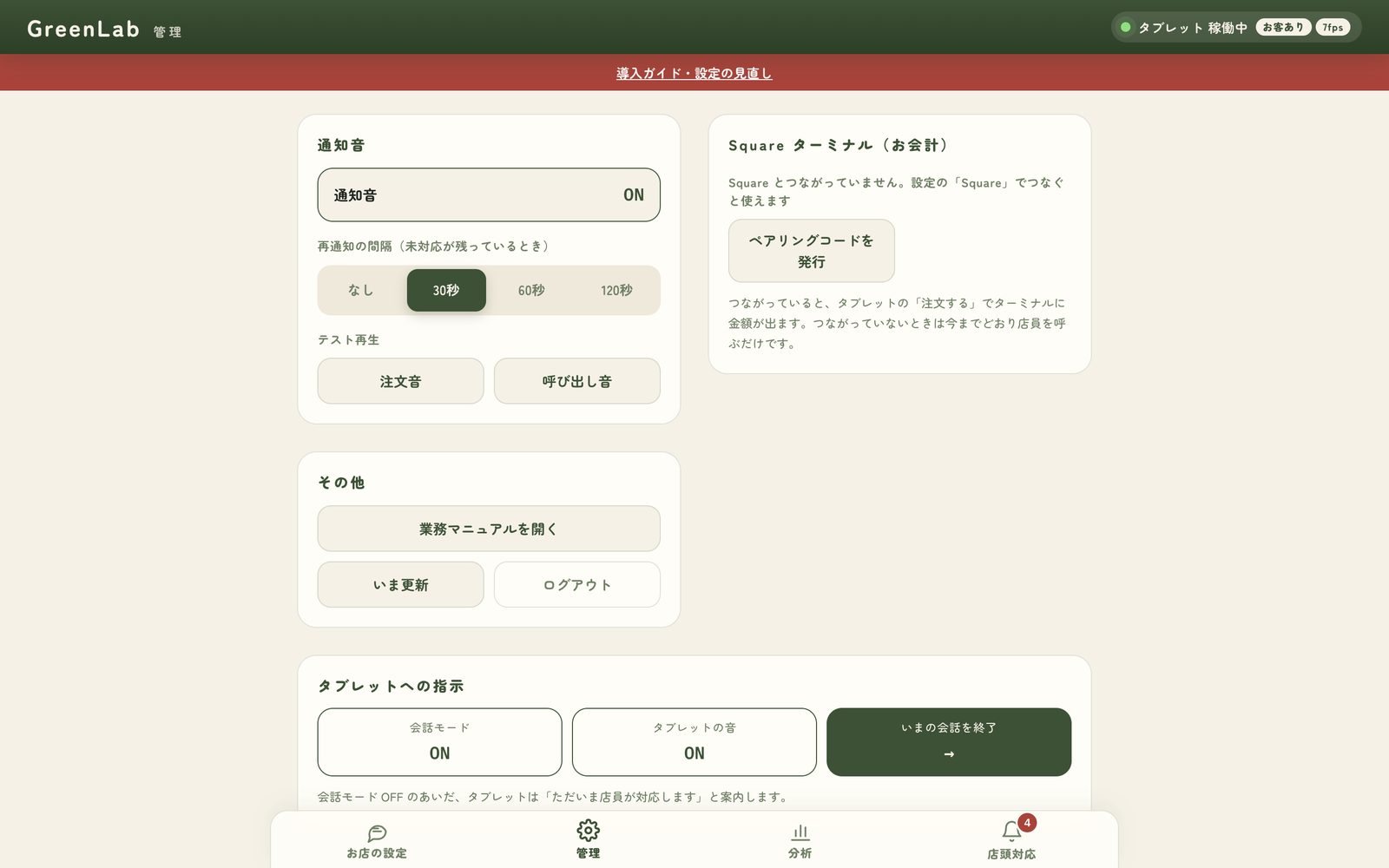
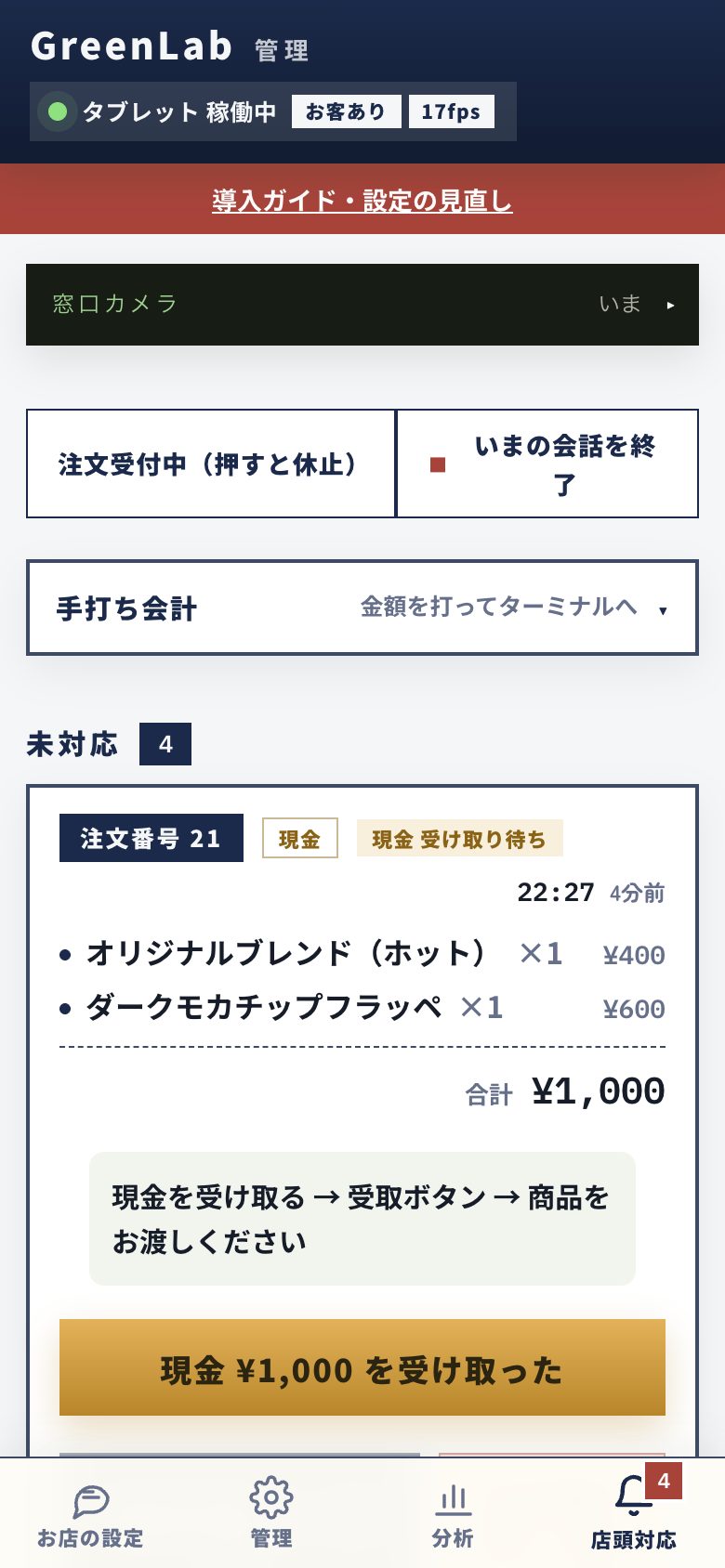
店主や係の人が、スマホでもパソコンでも開ける管理画面です。下の4つのタブで切り替えます。
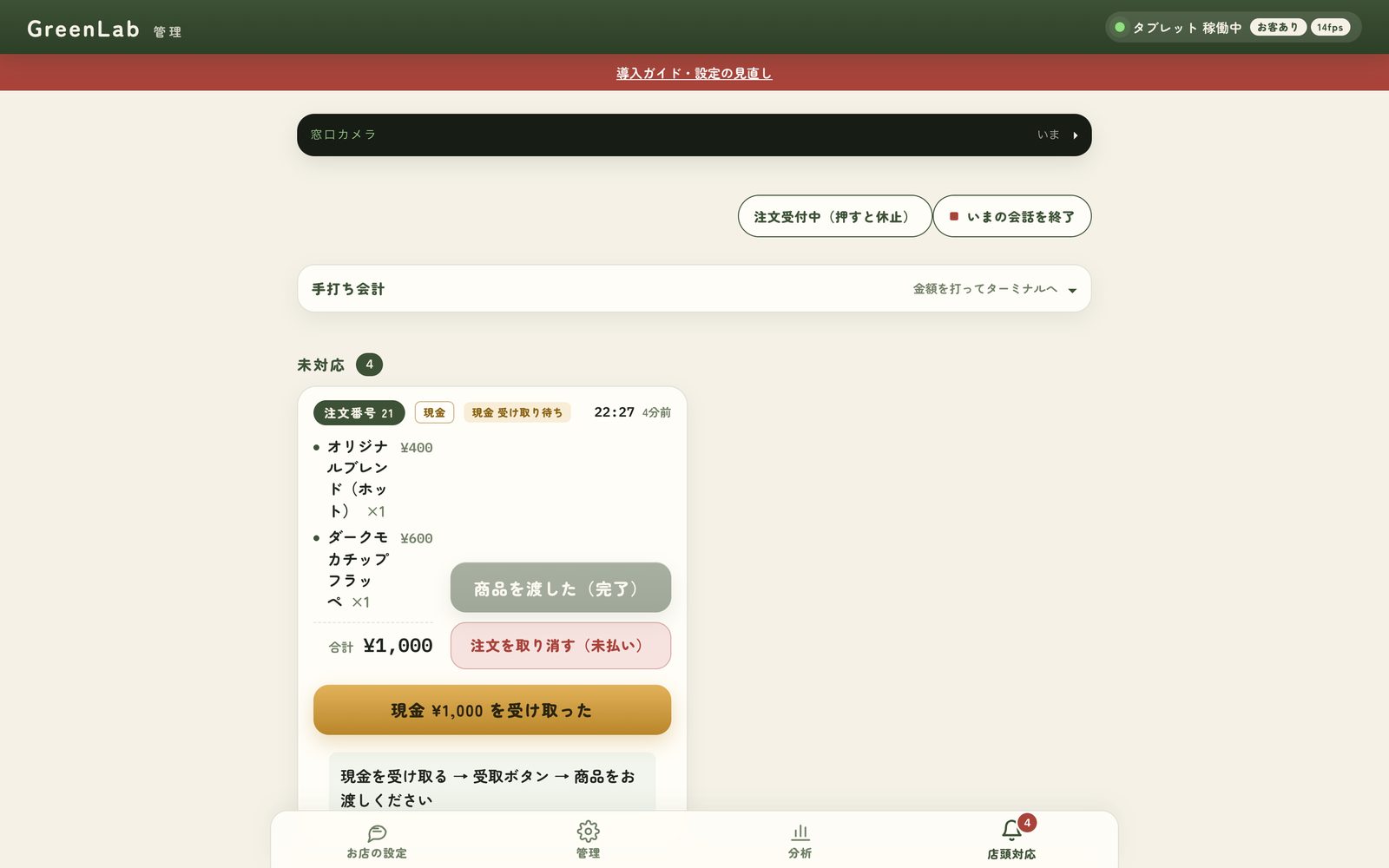
01
店頭対応
タブレットから入った注文と「店員を呼ぶ」が新しい順に並び、音で知らせます。現金を受け取った、商品を渡した、をボタンで記録。窓口カメラの静止画で、いま人がいるかも確かめられます。
On your phone
店頭対応
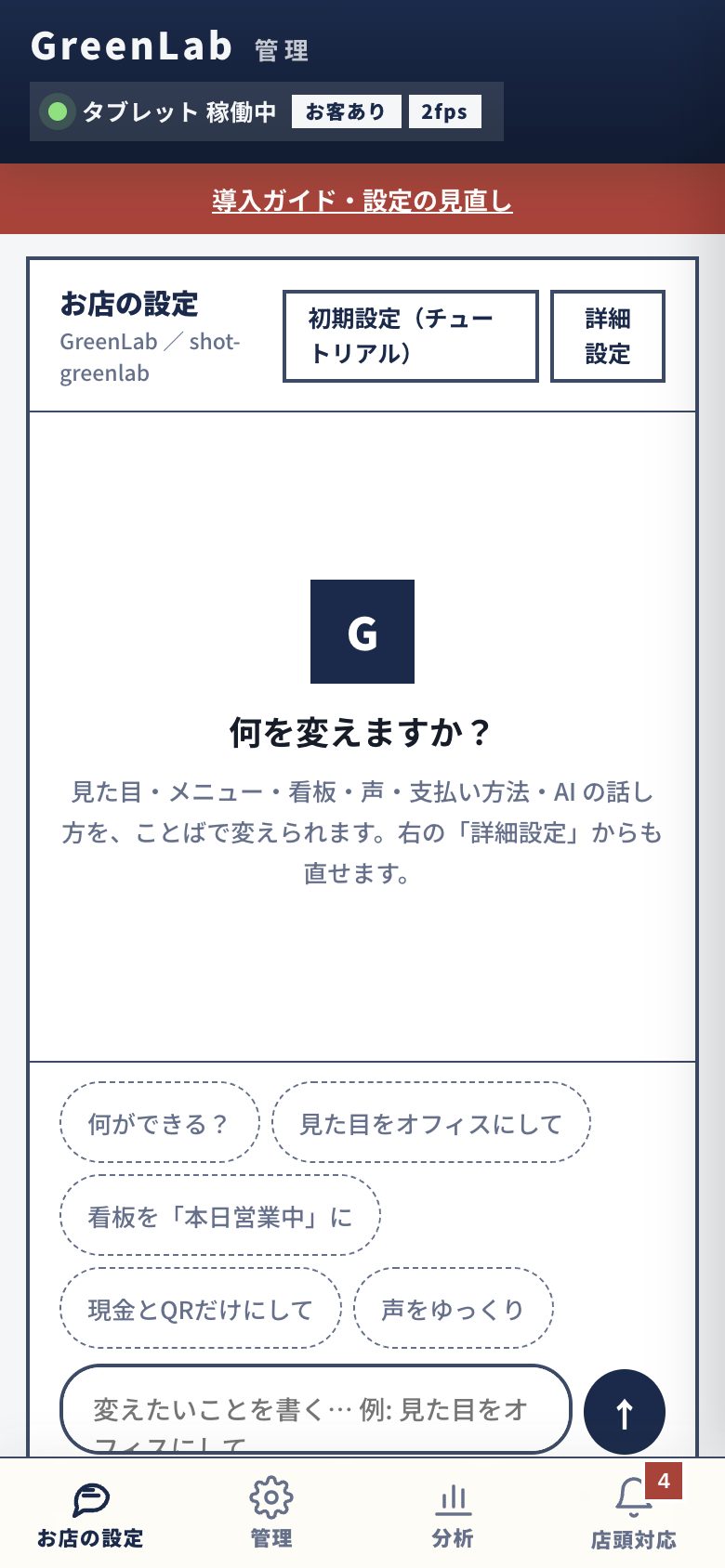
お店の設定
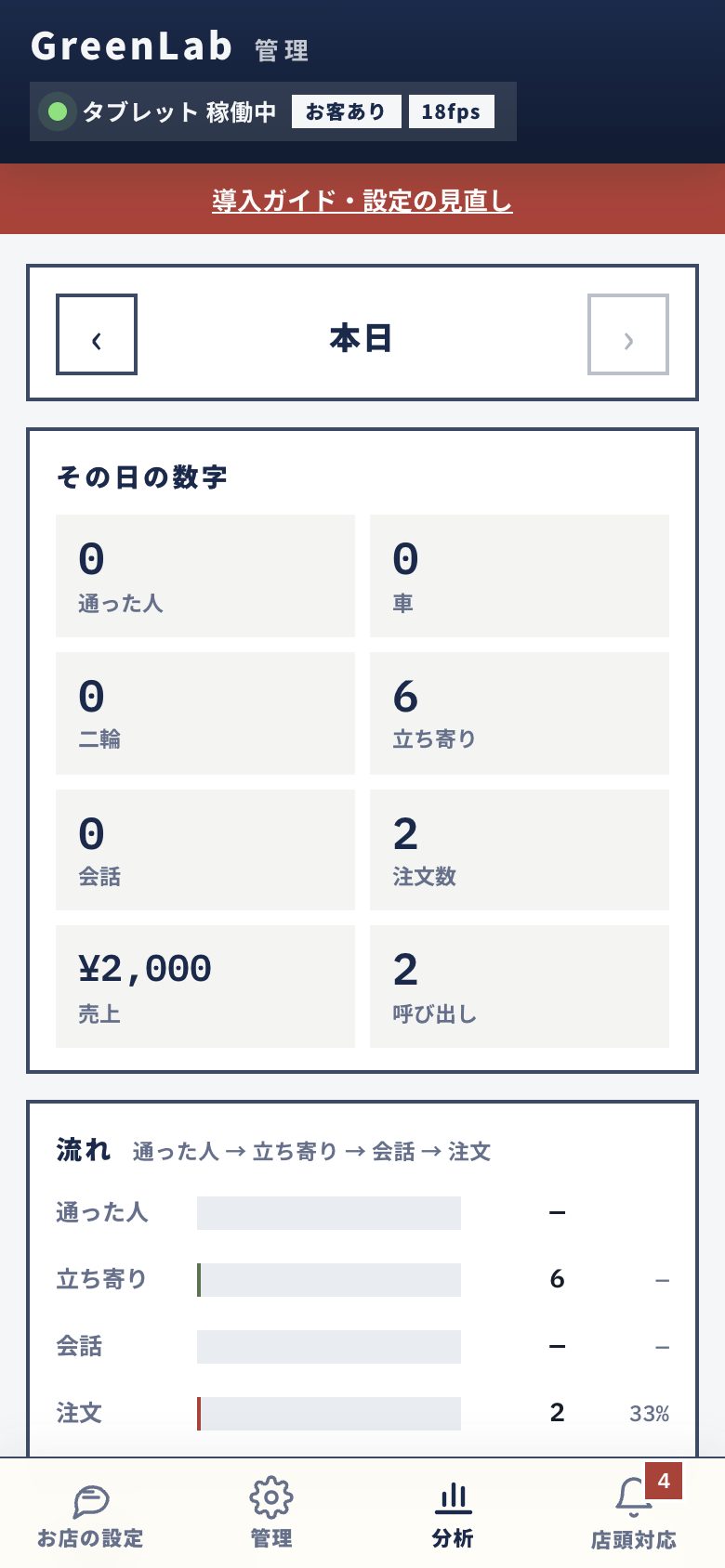
分析
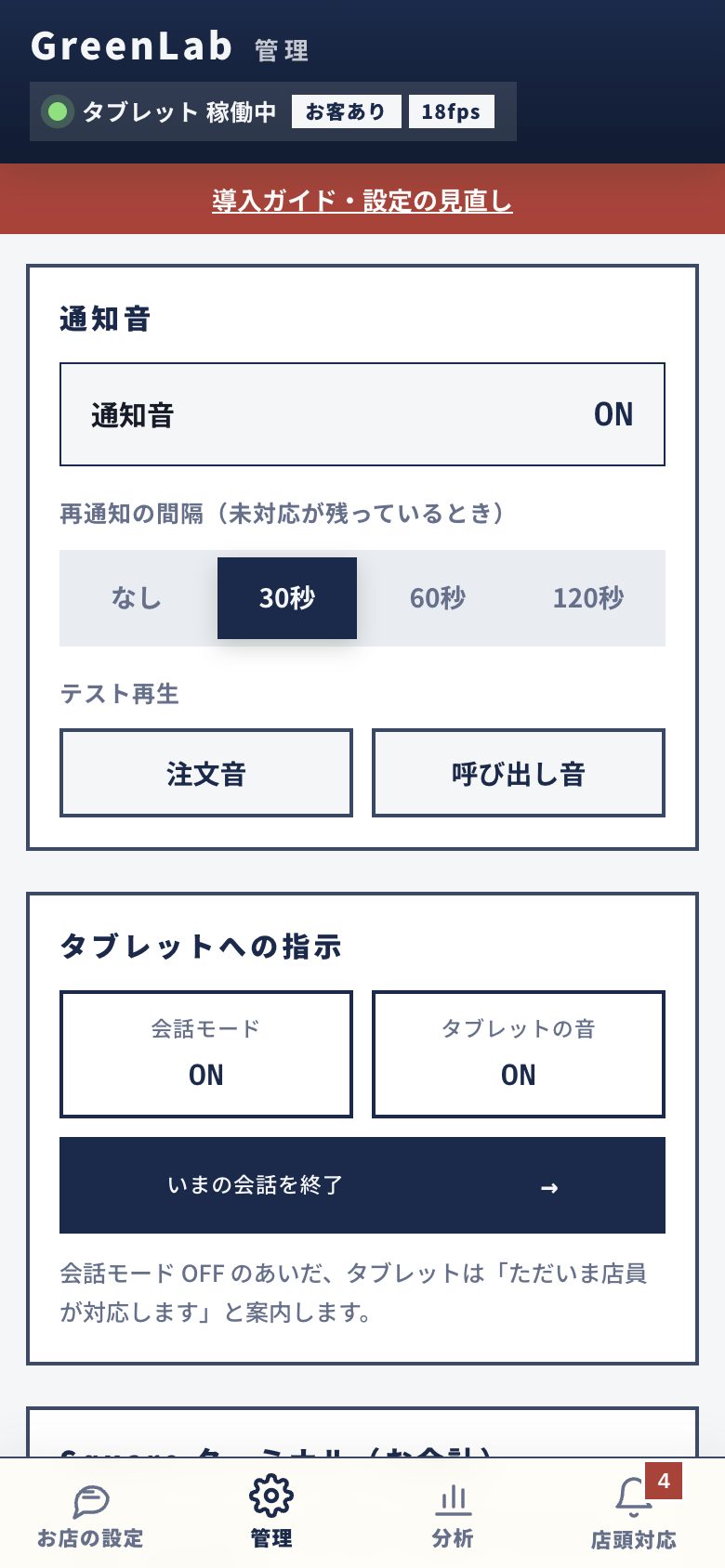
管理
What you need
用意するのは、この3つだけ。
前面カメラつきのタブレット
Android の10〜12インチ、または iPad
Wi-Fi
タブレットと管理画面をつなぐ回線
管理する人のスマホ
注文の通知と管理画面を開く
こちらで用意するもの
- 配信の仕組みと管理画面(店ごとに PIN で分けて管理)
- 会話・声・判定に使う AI(運営側でまとめて契約。お店が API キーを取る必要はありません)
- キャラクター(こはる・そう ほか)と、あいさつの録音セリフ
- メニュー・看板・台本の初期設定と、はじめの設定の案内
Get started
まずは、置く場所の話から。
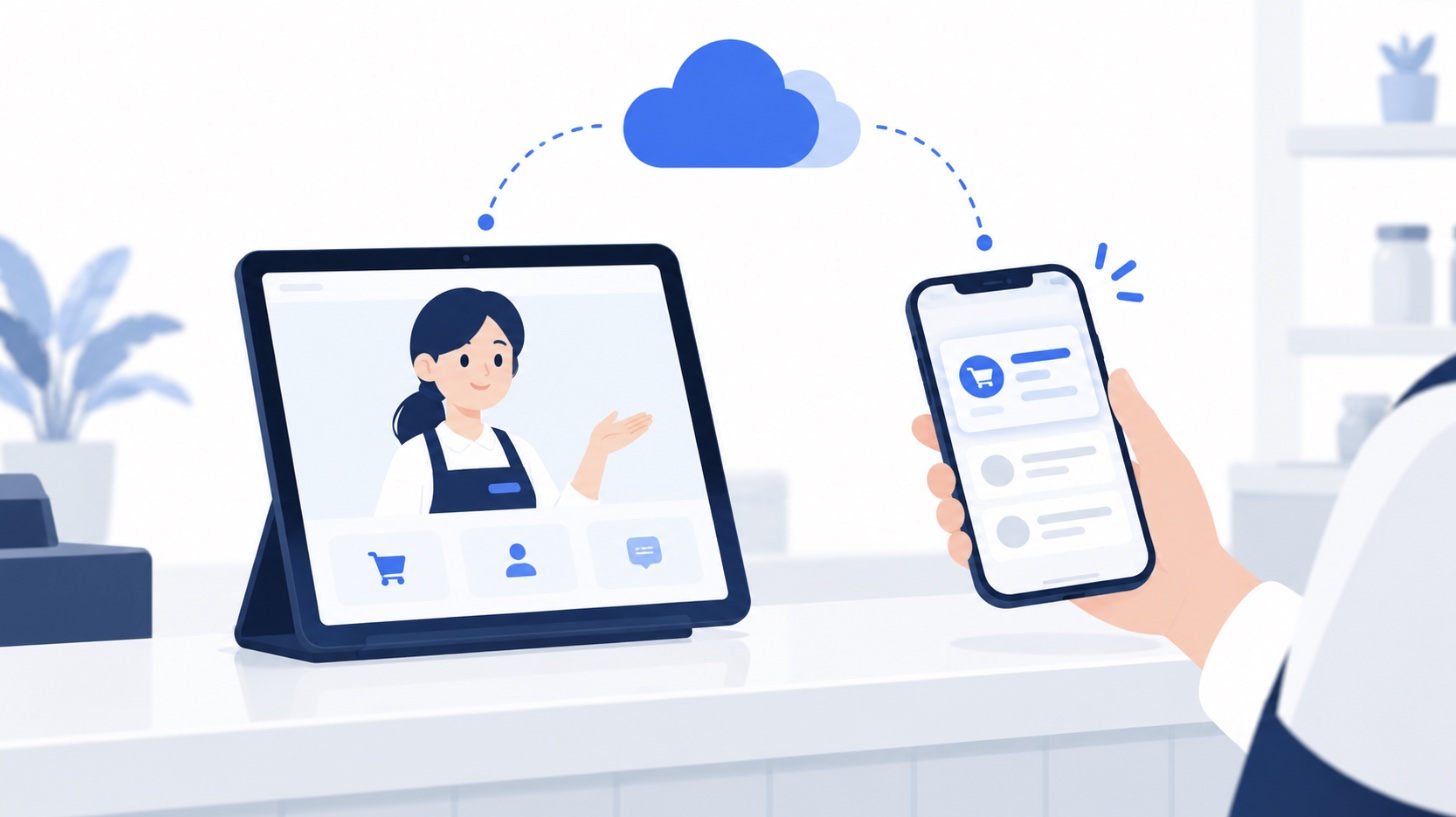
窓口・受付・無人の売り場など、置きたい場所と、受け持たせたい仕事(案内・注文・呼び出し)をお聞かせください。 店の規模や使い方に合わせて、必要な構成と進め方をご提案します。
Privacy
見ているけれど、録画はしない。
お客さんの前に置くものだから、映像と個人情報の扱いははっきりさせています。
録画しません
映像は録画しません。顔の位置はタブレットの中だけで計算します。
送るのは 320px の静止画 1 枚だけ
店主の確認用に、幅320ピクセルの静止画を最新1枚だけ数秒おきに管理画面へ送ります。設定で止められます。通行量は「1分ごとの件数」だけを送り、画像は送りません。
会話の音声は OpenAI へ
お客さんと会話したときの音声は、返事を作るために OpenAI に送られます。店ごとの PIN はハッシュ化、Square の鍵は暗号化して保存します。
FAQ
よくある質問
どんな場所で使えますか?
いまは奥多摩グリーンラボのテイクアウト窓口で毎日使っています。商店街や無人駅での利用はこれから広げていく計画です。お客さんの支払いを受ける場面は、Square のターミナルの決まりで店員が近くにいる場所が前提になり、無人の場所では案内と呼び出しが中心になります。
飲食店でなくても使えますか?
使えます。台本・メニュー・キャラクターを替えて、小売店・事務所の受付・旅館のフロントにも置けます。
お客さんは録画されますか?
録画しません。店主の確認用に幅320ピクセルの静止画を最新1枚だけ管理画面へ送るのみで、設定で止められます。
Square は必ず必要ですか?
任意です。カード払いをする店だけ、Square のアカウントとターミナルを用意します。お客さんの支払いは店の Square に直接入ります。
AI の契約や API キーは自分で用意しますか?
いいえ。会話・声・判定に使う AI は運営側でまとめて契約します。お店が API キーを取る必要はありません。
メニューや見た目を変えるには?
管理画面の「お店の設定」で、「看板を『本日営業中』にして」のように書くだけで変わります。メニューの追加や売り切れ、声、支払い方法もここで変えられ、「直前を取り消す」で元に戻せます。